PS眼睛无神怎么办?解锁让双眼焕发光彩的修图秘籍
在摄影与图像处理的广阔天地里,我们常常会遇到这样的问题:一张原本不错的照片,却因为人物眼睛缺乏神采而显得黯淡无光,眼睛作为心灵的窗户,在照片中同样承担着传递情感与活力的重任,当我们在PS中面对“眼睛无神”这一难题时,究竟该如何应对呢?本文将深入探讨这一问题,为你提供一系列实用且高效的解决方案。
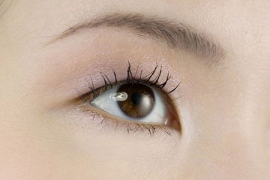
认识眼睛无神的原因
在动手修图之前,了解眼睛无神的原因***关重要,这有助于我们更精准地定位问题,从而采取针对性的措施,眼睛无神可能由多种因素导致,包括但不限于以下几点:
- 光线不足:拍摄时光线条件不佳,导致眼睛部分细节丢失,显得暗淡无光。
- 眼神方向:人物眼神未直视镜头或眼神方向不一致,造成视觉上的不集中感。
- 眼部细节缺失:如瞳孔、虹膜的细节不清晰,或者眼白部分显得浑浊。
- 色彩偏差:眼睛颜色过于暗淡或与整体色调不协调,影响视觉效果。
- 表情僵硬:人物面部表情不够自然,导致眼睛缺乏生动感。
PS中修复眼睛无神的基础步骤
调整光线与对比度
光线是塑造眼睛神采的关键因素,在PS中,我们可以通过调整“曲线”或“亮度/对比度”来增强眼睛部分的光线,具体操作如下:
- 使用曲线工具:打开“图像”菜单,选择“调整”下的“曲线”,在曲线对话框中,轻轻上拉曲线的高光部分,同时适当调整中间调,使眼睛部分更加明亮而不失真。
- 亮度/对比度调整:同样在“图像”菜单下,选择“调整”中的“亮度/对比度”,适当增加亮度和对比度,可以让眼睛更加突出,但需注意不要过度,以免造成画面失真。
增强眼部细节
眼睛的神采往往体现在细节上,如瞳孔的清晰度、虹膜的纹理等,我们可以通过以下方法增强这些细节:
- 锐化工具:使用“滤镜”菜单下的“锐化”功能,如“智能锐化”或“USM锐化”,对眼睛部分进行局部锐化,注意调整锐化参数,避免过度锐化导致噪点增加。
- 细节增强:利用“高反差保留”滤镜结合图层混合模式来增强眼部细节,首先复制眼睛所在图层,然后应用“高反差保留”滤镜(半径设置较小,如1-2像素),接着将该图层混合模式改为“叠加”或“柔光”,根据效果调整不透明度。
调整眼睛颜色
眼睛的颜色对于整体视觉效果***关重要,我们可以通过色彩平衡、色相/饱和度等工具来调整眼睛颜色,使其更加鲜明且与整体色调协调。
- 色彩平衡:在“图像”菜单下选择“调整”中的“色彩平衡”,根据需要调整阴影、中间调和高光的色彩倾向,使眼睛颜色更加自然。
- 色相/饱和度:同样在“调整”菜单下,选择“色相/饱和度”,通过调整色相、饱和度和明度,可以改变眼睛的颜色深浅和鲜艳程度,注意保持与周围肤色的和谐。
修复眼白部分
眼白的清澈度直接影响眼睛的整体神采,如果眼白部分显得浑浊或有红血丝,可以通过以下方法进行修复:
- 克隆图章工具:使用克隆图章工具选取眼白周围干净的部分,覆盖掉红血丝或污点,注意调整画笔大小和不透明度,使修复部分与周围自然融合。
- 画笔工具:对于轻微的污点或红血丝,也可以使用画笔工具配合吸管工具选取相近颜色进行涂抹修复。
进阶技巧:让眼睛更加生动
除了上述基础步骤外,还有一些进阶技巧可以让眼睛更加生动有神:
添加眼神光
眼神光是眼睛中的亮点,能够增强眼睛的立体感和生动感,在PS中,我们可以通过以下方法添加眼神光:
- 新建图层:在眼睛上方新建一个空白图层。
- 画笔工具:选择白色或浅色画笔,设置较小的画笔大小和适当的不透明度。
- 绘制眼神光:在眼睛的高光部分轻轻点击或绘制小圆点作为眼神光,根据光线方向调整眼神光的位置和大小。
- 图层混合模式:将眼神光图层的混合模式改为“叠加”或“柔光”,根据效果调整不透明度。
调整瞳孔大小与形状
瞳孔的大小和形状也会影响眼睛的神采,在PS中,我们可以使用液化工具或自由变换工具来调整瞳孔:
- 液化工具:选择“滤镜”菜单下的“液化”,使用膨胀工具或向前变形工具轻轻调整瞳孔大小,使其更加符合视觉习惯。
- 自由变换:对于需要***调整的情况,可以使用“编辑”菜单下的“自由变换”功能,通过缩放、旋转等操作来调整瞳孔形状和大小。
增强眼部周围光影
眼部周围的光影效果能够增强眼睛的立体感和深度,我们可以通过以下方法增强眼部周围光影:
- 加深减淡工具:使用加深工具在眼窝、眼尾等阴影部分轻轻涂抹,增强立体感;使用减淡工具在眼头、眼皮等高光部分涂抹,提升亮度。
- 渐变映射:通过应用渐变映射调整图层,可以为眼部周围添加柔和的光影过渡效果,使眼睛更加立体。
实战案例:修复一张眼睛无神的照片
为了更好地理解上述技巧的应用,下面我们将通过一个实战案例来展示如何修复一张眼睛无神的照片。
案例背景
一张人物肖像照,由于拍摄时光线不足且人物眼神未直视镜头,导致眼睛显得暗淡无光。
修复步骤
- 基础调整:首先使用曲线工具调整整体光线,使画面更加明亮,然后利用亮度/对比度调整增强眼睛部分的对比度。
- 细节增强:复制眼睛所在图层,应用高反差保留滤镜并设置图层混合模式为“叠加”,增强眼部细节。
- 颜色调整:通过色彩平衡和色相/饱和度调整眼睛颜色,使其更加鲜明且与整体色调协调。
- 眼白修复:使用克隆图章工具修复眼白部分的红血丝和污点。
- 添加眼神光:新建图层并使用画笔工具在眼睛高光部分添加眼神光,增强立体感。
- 光影调整:使用加深减淡工具调整眼部周围光影效果,使眼睛更加立体生动。
修复效果
经过上述步骤的修复,原本暗淡无光的眼睛变得明亮有神,整体画面也更加生动自然,人物的眼神直视镜头,传递出强烈的情感与活力。
总结与展望
修复PS中眼睛无神的问题并非难事,关键在于掌握正确的方法和技巧,通过调整光线与对比度、增强眼部细节、调整眼睛颜色以及修复眼白部分等基础步骤,我们可以初步改善眼睛的神采,而进阶技巧如添加眼神光、调整瞳孔大小与形状以及增强眼部周围光影等则能让眼睛更加生动立体。
随着图像处理技术的不断发展,我们有望看到更多创新且高效的修图工具和方法出现,但无论如何变化,掌握基础原理和技巧始终是修图师的核心竞争力,希望本文能够为你提供有益的参考和启示,让你在PS修图的道路上越走越远。
版权声明
本文章及图片来自网络,如有侵犯您的权利,请告知我们将及时删除: