眼睛无神怎么办?PS修图技巧让你重焕神采!
在摄影与后期处理的世界里,一张照片的灵魂往往藏在人物的眼神之中,有时由于拍摄时的光线、角度或是模特状态不佳,照片中的人物眼睛可能会显得无神、缺乏生气,这不仅影响了整体画面的美感,也让观者难以感受到照片所要传达的情感,面对这样的“眼睛无神”问题,我们该如何利用PS(Photoshop)这一强大的图像处理软件来力挽狂澜,让照片中的人物重焕神采呢?本文将为你详细解析几个实用的PS修图技巧,助你轻松解决这一难题。
认识“眼睛无神”的原因
在动手之前,理解“眼睛无神”的成因***关重要,常见的原因包括但不限于:光线不足导致瞳孔放大,显得空洞;眨眼瞬间捕捉不当,造成眼神呆滞;或是模特本身情绪表达不到位,眼神缺乏故事性,了解这些原因后,我们就能更有针对性地进行后期处理。
基础调整:亮度与对比度
打开PS,首先对照片进行基础调整,通过“图像”菜单下的“调整”选项,选择“亮度/对比度”,适当增加亮度可以让眼睛区域更加明亮,但需注意不要过度,以免整体画面过曝,微调对比度,增强眼睛与周围皮肤的明暗对比,使眼睛更加突出,初步改善无神状态。
精细调整:色彩与饱和度
眼睛的颜色和饱和度是决定其是否有神的关键因素之一,使用“色相/饱和度”工具(快捷键Ctrl+U),针对眼睛区域进行局部调整,增加饱和度可以让眼睛颜色更加鲜艳,但同样要适度,避免显得不自然,对于特定颜色(如蓝色、棕色)的眼睛,还可以通过调整色相来微调颜色,使其更加符合个人特色或照片氛围。

细节刻画:瞳孔与高光
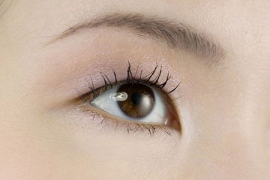
瞳孔是眼睛的灵魂所在,一个清晰、有神的瞳孔能瞬间提升照片的感染力,利用“画笔工具”(快捷键B),选择合适的软边笔刷,颜色设置为接近瞳孔的自然色,轻轻在瞳孔中心涂抹,模拟光线照射的效果,增加瞳孔的立体感,不要忘记添加高光点,这是让眼睛“亮起来”的关键,使用白色或浅色画笔,在瞳孔上方轻轻一点,模拟光线反射,瞬间让眼睛焕发生机。
眼神光:点睛之笔
眼神光,即眼睛中反射出的光源亮点,是增强眼神表现力的秘密武器,在PS中,可以通过新建图层,使用白色或浅色画笔,在眼睛的适当位置(通常是瞳孔上方偏外侧)轻轻绘制一个小圆点,模拟自然光下的眼神光,根据光源方向调整眼神光的位置和大小,使其看起来自然且富有层次感,这一步虽小,却能极大提升照片的整体质感。
液化与变形:微调眼型
如果眼睛的形状或大小在照片中显得不够理想,可以使用PS的“液化”工具(快捷键Ctrl+Shift+X)进行微调,通过“向前变形工具”轻轻推动眼周皮肤,调整眼型,使其更加符合审美标准或个人特色,但需谨慎操作,避免过度变形导致失真。
整体协调:肤色与光影
别忘了检查眼睛周围皮肤的肤色和光影是否协调,使用“曲线”或“色阶”工具调整整体亮度,确保眼睛与周围皮肤的过渡自然,利用“减淡工具”和“加深工具”微调眼周光影,增强立体感,使眼睛更加生动。
实践案例分享
假设我们有一张人物照片,模特的眼睛因光线不足而显得无神,按照上述步骤,首先调整亮度与对比度,让眼睛区域更加明亮;通过色相/饱和度调整,增强眼睛颜色的鲜艳度;精细刻画瞳孔与高光,模拟光线照射效果;添加眼神光,提升眼神表现力;必要时,使用液化工具微调眼型;确保整体肤色与光影协调,经过这一系列处理,原本无神的眼睛瞬间变得明亮有神,照片的整体氛围也随之提升。
通过上述PS修图技巧,即使是“眼睛无神”的照片,也能被赋予新的生命,后期处理不仅仅是技术的展现,更是对美的追求和创造,每一次调整,都是为了让照片更加贴近我们心中的理想画面,让观者能够感受到照片背后的情感与故事,希望这些技巧能帮助你在PS的道路上越走越远,创作出更多令人惊艳的作品。
版权声明
本文章及图片来自网络,如有侵犯您的权利,请告知我们将及时删除: